
ESBOOK ノートパソコン 実機レビュー J4105
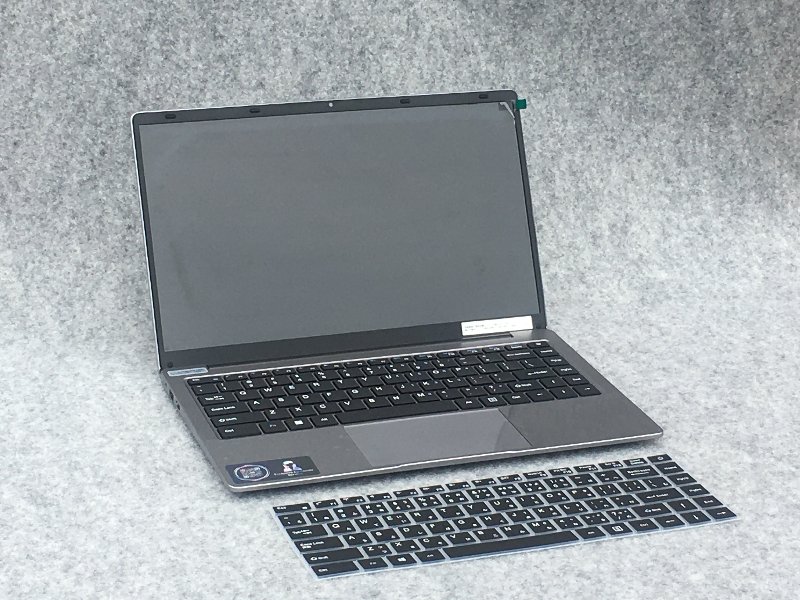
ESBOOKのノートパソコンはAmazonなどで販売されている格安ノートパソコンですが、レビュー記事や実機検証の情報は非常に少ないノートパソコンです。
今回はESBOOK J4105(Windows11 Pro・8GB・SSD512GB)を実際に購入し、性能、SSD交換、Linux Mintとの相性まで検証しました。
結論から言うと、Web閲覧やOffice用途なら十分実用になりますが、動画編集やゲーム用途には向きません。
もともとは、中華系ノートパソコンでLinuxMint が、どの程度まで使えるか試したいだけでした。(人柱と調査)
検索で「ESBOOK」を調べると、アマゾン系のスポンサー画像や中身の薄いアフィリエイトの記事が表示されます。
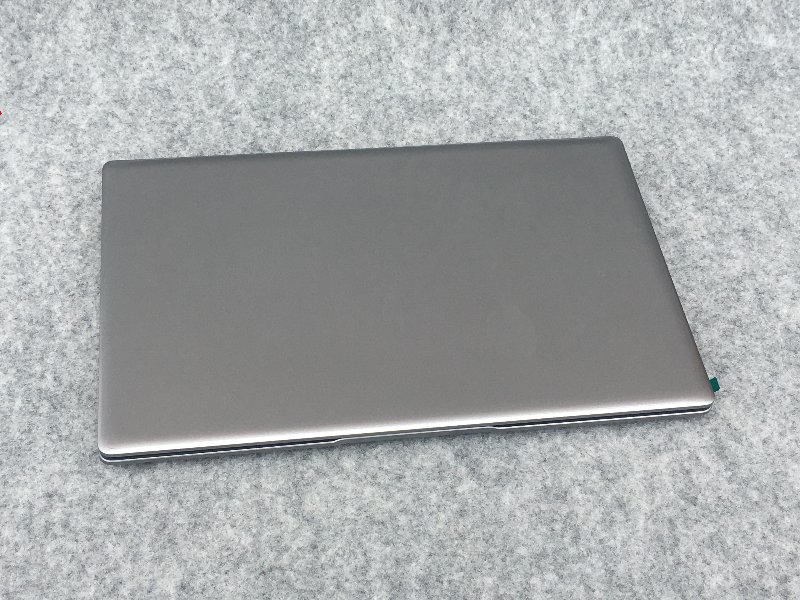
ESBOOKはマイナーすぎるノートパソコンなので、知りたいことは見えにくいですが、今回は、すごい偶然のタイミングもあり、中古の未開封ガチャで半額以下の格安で入手できました。(しかも検査証をみると、2026年1月、未開封なので各保護フィルムがあります。)
ESBOOK ノートパソコン J4105 第一段階の結論
ESBOOK ノートパソコン J4105(もしくは J4125)は、格安タブレットのような位置づけで、格安ノートパソコンとしては一定の用途には使えるが、快適さは期待しすぎない方が良いです。(N4000系は2コア2スレッドなので対象外)
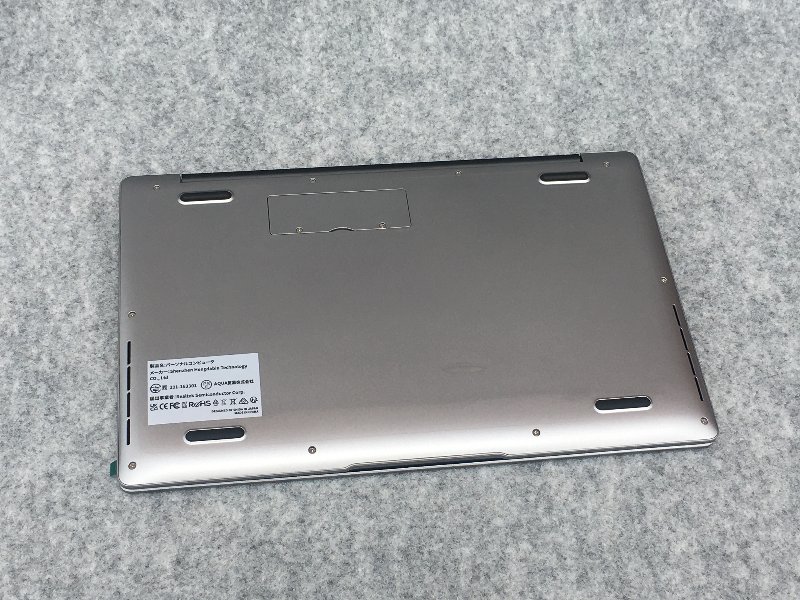
今回のESBOOKでは、メモリ増設は不可。(オンボードでメモリスロットすらありません)
5km先のスーパーに自転車(ママチャリ)で行くような性能で、必要な用途には使えるが余裕は少なめです。
ESBOOK J4105は、原付バイクや自家用車のような快適さを期待するタイプのノートパソコンではありません。
補足
未検証ですが、他のレビューを参考にしたところ、メーカーの公式サイトやサポートが用意されていないため、Windows 11をクリーンインストールした後に必要なドライバーが見つからないなど、かなりクセが強く、初心者には対応が難しいようです。
メーカーのサポートが期待できないことを考えると、万が一に備えて、購入後はSSDをクローンしておくのが無難だと思います。
個体差もあるが、ワイヤレスマウスのUSB子機、USBメモリなどの差し込みが固いと感じるモノがある。(手持ちのHIDISC 静音有線マウス HD-MSWD01BKは、スムーズな抜き差しでした)
ESBOOK J4105・J4125・N4000系の違い
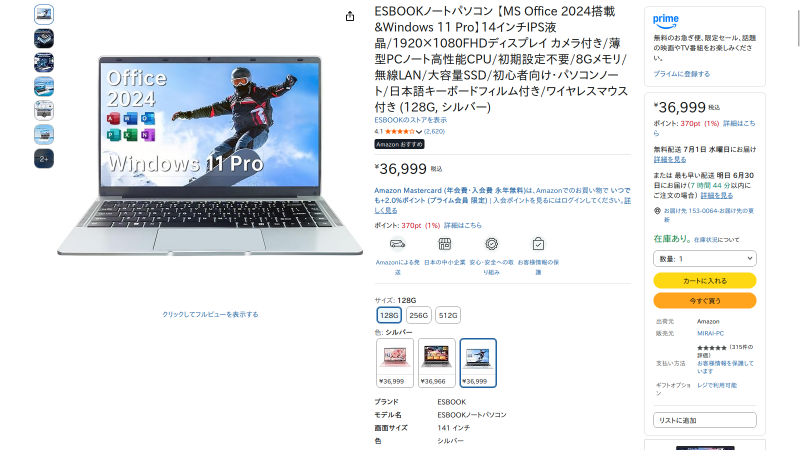
2026年6月時点だと、アマゾンのベストセラーで表示されているものは、「CPU:Intel Celeron J4125」でした。
- Celeron J4125(4コア / 4スレッド、Core i 第10世代と同時期のCeleron)
- 8GBメモリー(オンボードで増設不可のはず、DDR4)
- 128 GB(おそらくSATA M.2 2280 NGFF)
- IPS 1920 x 1080(FHD、非光沢のアンチグレア)
- Windows 11 Pro
- MS Office 2024(標準搭載らしい)
- USキーボード(キーボードカバーで日本語入力を補足しているが使い方は英語キーボード)
- キーボードのバックライトなし
- ファンレス仕様
- 重さ:1.25kg
- この構成で、36999円(税込)がベース。カラーバリエーションあり。
基本的には、少しクセのあるノートパソコンです。
製造時期や発売時期、販売店によって「CPU、搭載メモリー、SSD容量」などの仕様が異なるようです。
おおまかに、CPUは「N4000系、J4105、J4125」があるようで、メモリは「6GB、8GB、12GB」らしく、SSDは「128GB、256GB、512GB、1TB」の4種類っぽい。(簡易調査の結果)
今回入手できたのは、ワンランク下のCPUモデル「J4105、8GB、SSD:512GB SATA M.2(NGFF)」でした。(512GBのSSDだけで元が取れているのでラッキーです。MS Office 2024もプリインされていた)
SSDは、現時点で主流となっている「M.2 2280 NVMe」ではなく、SATAタイプの「M.2 2280 NGFF」しか使えませんでした。(要注意)
ESBOOK J4105 バッテリー
LinuxMint Xfce 22.3からのスクリーンショット
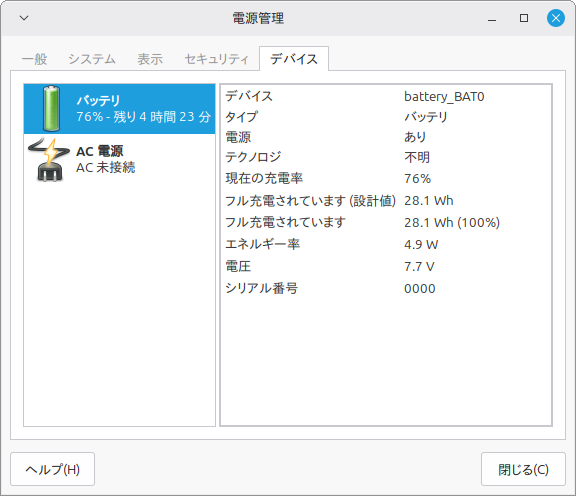
バッテリー容量:28.1Wh(満充電時)
バッテリー容量が28.1Wh(満充電時)で、CPUがIntel Celeron J4105の場合、おおよその駆動時間は消費電力から予測できます。
YouTube(720p)視聴時の目安
一般的な条件(Wi-Fi接続、画面輝度50%、音量30~50%、ブラウザで再生)の場合、
- 消費電力:約6~8W
- 28.1Wh ÷ 6W = 約4.7時間
- 28.1Wh ÷ 8W = 約3.5時間
約3.5~4.5時間程度が現実的な予測です。
条件による違い
- 画面を暗め(30~40%)にすると:約4.5~5時間
- 画面を明るめ(80~100%)にすると:約3~3.5時間
- BluetoothやUSB機器を使うと、さらに少し短くなります。
他の用途の目安
- Webブラウジング(文字中心):約4.5~6時間
- YouTube 720p:約3.5~4.5時間
- YouTube 1080p:約3~4時間
- Office作業:約5~6時間
ESBOOK ノートパソコン J4105の特徴
CPU性能は弱めなので、動画編集などの高負荷になる用途や、快適さを重視する使い方には向いていません。
期待して「メイン機としてしっかり使う用途」は、やや厳しい印象があります。
Windows 11で利用できる4コアCPUなので、軽い作業ではそこそこ使えます。
ただし、1コアあたりの性能は高くないため、重いWebサイトや動画編集ではCPU使用率が高くなり、動作の重さやもたつきを感じる場面があります。(実際の作業・体感には個人差があります)
PassMark CPUスコア
2026年6月時点
| 機種 | CPU | Multi Thread | Single Thread | Core | Thread |
|---|---|---|---|---|---|
| X230i | i3-3110M | 1654 | 1232 | 2 | 4 |
| X230 | i5-3230M | 2568 | 1569 | 2 | 4 |
| ESBOOK | Celeron-J4105 | 2809 | 1059 | 4 | 4 |
| ESBOOK | Celeron-J4125 | 2928 | 1150 | 4 | 4 |
| 中華系 | Celeron-N4000 | 1432 | 1036 | 2 | 2 |
普段使いの基準として ThinkPad X230i(Linux Mint Xfce 21.3)を使用しているため、体感速度もこの機種・モデル(ESBOOK ノートパソコン J4105)と比較しています。
X230i で実際に使っていること
LinuxMint Xfce 21.3(i3-3110M、8GB、120GB)
- テキストエディタ(メモ帳)
- Webブラウジング(タブ5枚程度)
- メール(GメールのWeb版)
- YouTube閲覧(720p)
- LibreOffice(Calc、Base、Writer)
- PDF閲覧
- プログラミング(Pythonなど)
- 軽い画像編集(GIMPなど)
厳しい用途
- 動画編集や作成
- 3Dゲーム(ゲーム全般)
- 仮想マシン
- 重いWebアプリを大量に開く作業
今回のESBOOK レビューまとめ
ESBOOK ノートパソコンをWin11で使うなら、少しストレスを感じるかもしれません。(利用シーンに限界がある)
スペックや仕様から、目的としている普段使いの LinuxMint Xfce 22.3環境では、個人的には快適に十分使えています。(耐久性は不明)
SSD交換はカンタンなので、別途「SP128GBSS3A55M28」シリコンパワー SSD M.2 2280 SATA(A55シリーズ、128GB以上)などのクリーンインストール用SSDを準備しておくとベターです。
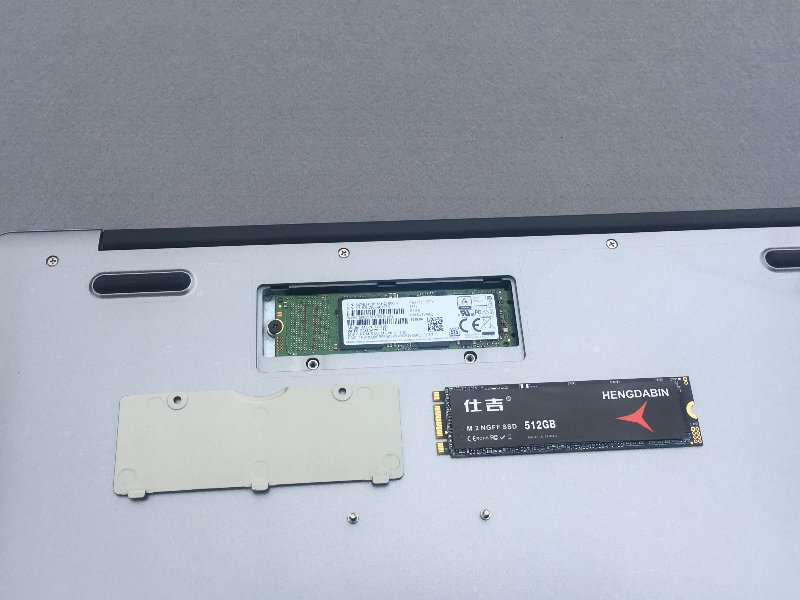
ESBOOK ノートパソコンは、価格を重視してWeb閲覧やOffice、Linux用途で使うなら十分な選択肢になります。一方、動画編集やゲームなど性能を求める用途には向きません。
コメントを残す