
ESBOOK J4105 Linux Mint導入
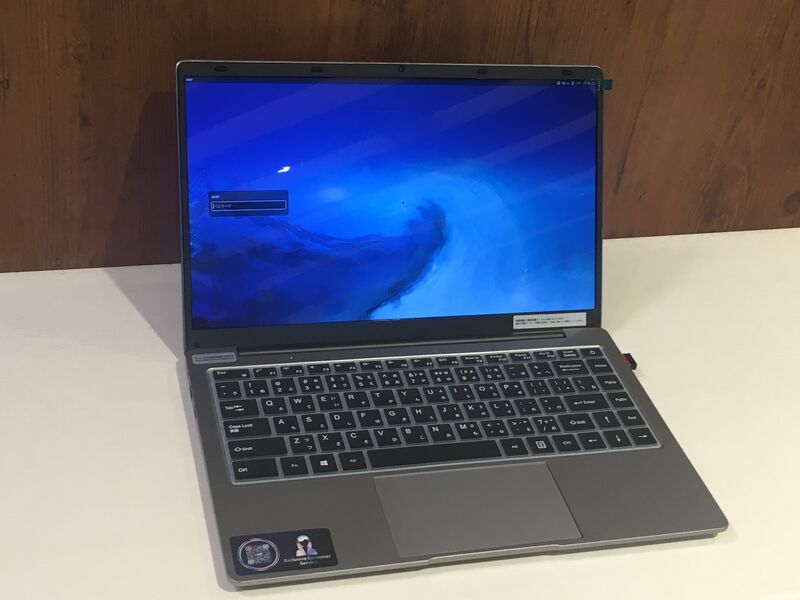
もともとのスペックが低いので、Linux Mint Xfce で使うことを目的としています。
自分用のメモ書き。
現時点では Linux Mint Xfce 22.3 を採用。
Linux用のSSDに換装して、クリーンインストールを行いました。
純正のSSDは保管しておき、Win11を使うときに、そのまま戻せば良いという考えかたです。
SSDは、
- M.2(Type 2280)
- NGFF、SATA、Samsung MZNLN128HAHQ-00007(PM871b)
- NVMe不可
Linux Mint Xfce 導入の環境
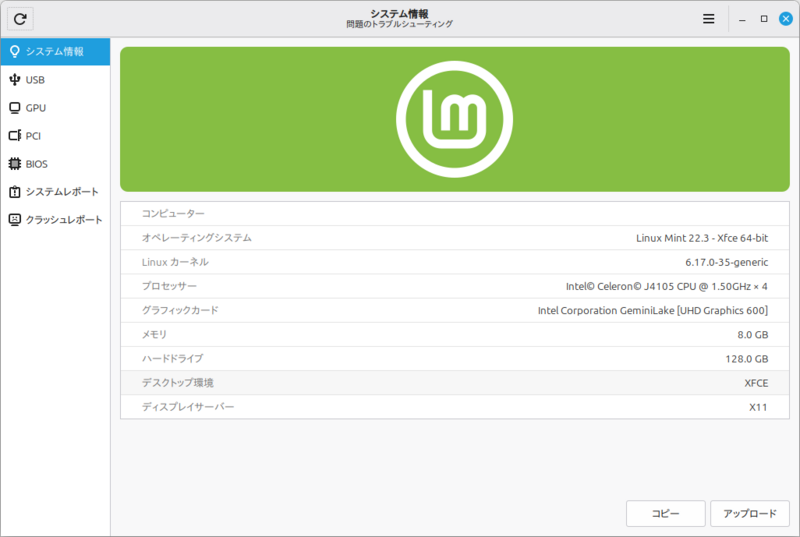
最短で使える環境構築を前提とする。
- M185 ワイヤレスマウス(有線マウスでも可)
- USBメモリ(Linux Mint Xfce インストール用)
- USBメモリ(自前で環境を設定しているtxtファイル、コピペ用)
- 無線LAN環境(自宅、ネットカフェなど)
BIOSメニューの表示は、電源オンのあとに「Delete」キーの連打
インストール時の注意点
ESBOOK J4105は、USキーボード。(英語キーボード)
- USキーボードとは、アメリカ英語配列(US配列・ANSI配列)のキーボードです。英語圏で標準的に使われている配列で、日本でもプログラマーやエンジニアを中心に人気があります。「変換」「無変換」「半角/全角」キーがない。
- 日本語キーボードとは、日本語を入力しやすいように作られたJIS配列(日本産業規格)のキーボードのことです。日本で販売されているノートパソコンの多くに採用されています。「半角/全角」キーがあり、日本語入力と英数字入力を切り替えやすい。
インストール時のキーボードレイアウト
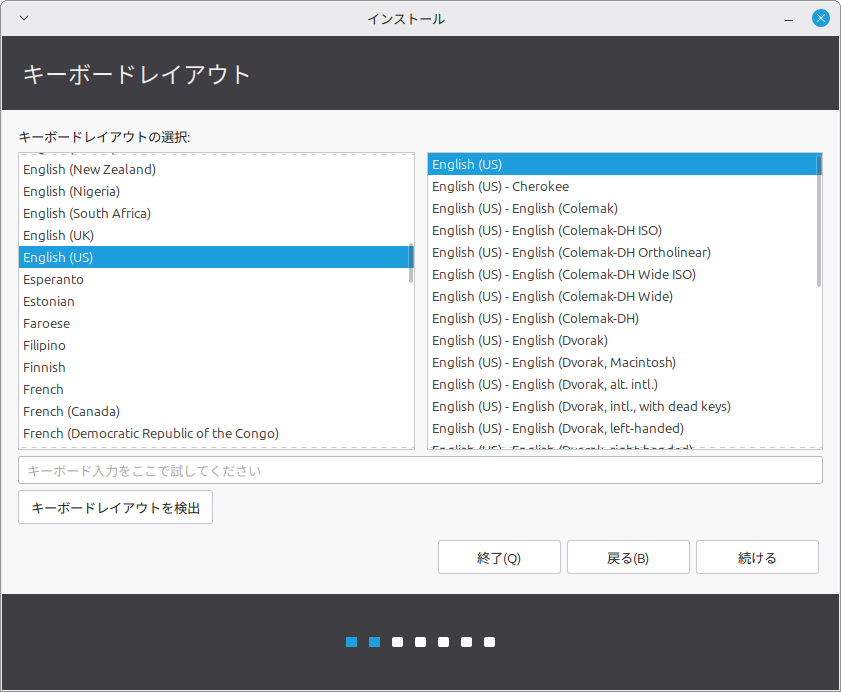
- 左側:English (US)
- 右側:English (US)
にする。
Japanese、Japanese ではない。間違えてもインストール後に修正は可能。
インストール後
sudo systemctl enable fstrim.timer
sudo apt install fcitx5-mozc -y
im-config -n fcitx5
再起動後は、日本語入力が利用できるようになります。
YouTubeの視聴やネット閲覧くらいなら、最短30分程度で利用できる環境が整います。
各種設定
自分の使いやすいように調整や設定をする。
- デスクトップの設定(右クリック)
- 電源管理(アイコンを左クリック)
- サウンド設定(アイコンを左クリック)
- キーボード(200,60,1000)
- セッションと起動(取捨選択)

Firefox、設定、プライバシーとセキュリティ
firefox -private-window
必要に応じて、アップデートやソフトのインストールをする。
sudo apt update && sudo apt upgrade -y

sudo apt install xscreensaver psensor -y
ここまでだと、だいたい1時間から2時間くらいが目安です。(ネット回線、混雑具合による)
## スクリーンセーバー

デスクトップにランチャーの作成
ランチャー名
Screen
xscreensaver-command -activate

メニュー、設定マネージャー、XScreen Saver Settings
日本語入力の切り替え方法(Ctrlキー + スペースキー)
トラックパッドは、ダブルタップでクリックになる。
以上で、自分が普段利用するLinux Mint Xfce環境の構築完了です。
必要なソフトは、用途に応じて追加インストールします。
コメントを残す